1. 앱과 서버 연결하기
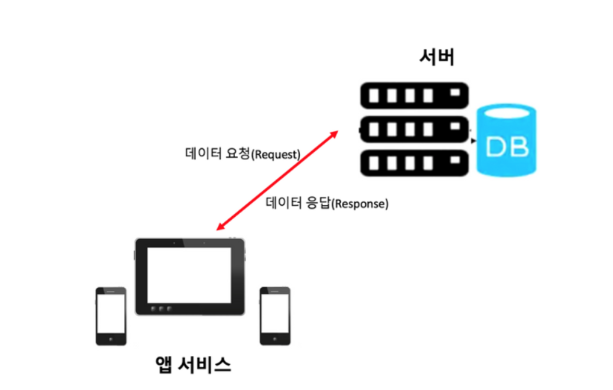
서버가 정한 규칙에 따라 요청을 하거나 데이터를 보내는 과정을 통해
응답을 받고, 출력하고, 구현하는 과정이 서버 연결이라고 볼 수 있겠다
www.sparta.com/getdata ←- 데이터 조회 API www.sparta.com/setData ←- 데이터 저장 API db.ref('/like/').on('value') ←- 데이터 조회 API db.ref('/like/').set(new_like); ←- 데이터 저장 API |
리갱트 네이티브 앱에서 서버와 연결하는 방식
useEffect
| useEffect(()=>{ //서버 API 사용 //이 화면에서 사용 할 데이터 준비 등... },[]) |
2. 날씨 서버 외부 API 사용
날씨 데이터를 제공해주는 일정 요청에 대해선 무료 API를 제공해주는 openweathermap api 를 사용한다
먼저 앱 위치 정보 권한을 설정해주는 도구와
날씨 외부 API 설치위한 도구부터 진행
| expo install expo-location yarn add axios |
그리고 날씨 외부 API 모두 적용
| import React,{useState,useEffect} from 'react'; import { StyleSheet, Text, View, Image, TouchableOpacity, ScrollView} from 'react-native'; const main = 'https://storage.googleapis.com/sparta-image.appspot.com/lecture/main.png' import data from '../data.json'; import Card from '../components/Card'; import Loading from '../components/Loading'; import { StatusBar } from 'expo-status-bar'; import * as Location from "expo-location"; import axios from "axios" export default function MainPage({navigation,route}) { //useState 사용법 //[state,setState] 에서 state는 이 컴포넌트에서 관리될 상태 데이터를 담고 있는 변수 //setState는 state를 변경시킬때 사용해야하는 함수 //모두 다 useState가 선물해줌 //useState()안에 전달되는 값은 state 초기값 const [state,setState] = useState([]) const [cateState,setCateState] = useState([]) //하단의 return 문이 실행되어 화면이 그려진다음 실행되는 useEffect 함수 //내부에서 data.json으로 부터 가져온 데이터를 state 상태에 담고 있음 const [ready,setReady] = useState(true) useEffect(()=>{ navigation.setOptions({ title:'나만의 꿀팁' }) //뒤의 1000 숫자는 1초를 뜻함 //1초 뒤에 실행되는 코드들이 담겨 있는 함수 setTimeout(()=>{ //헤더의 타이틀 변경 getLocation() setState(data.tip) setCateState(data.tip) setReady(false) },1000) },[]) const getLocation = async () => { try { await Location.requestForegroundPermissionsAsync(); const locationData= await Location.getCurrentPositionAsync(); console.log(locationData) console.log(locationData['coords']['latitude']) console.log(locationData['coords']['longitude']) const latitude = locationData['coords']['latitude'] const longitude = locationData['coords']['longitude'] const API_KEY = "cfc258c75e1da2149c33daffd07a911d"; const result = await axios.get( `http://api.openweathermap.org/data/2.5/weather?lat=${latitude}&lon=${longitude}&appid=${API_KEY}&units=metric` ); console.log(result) const temp = result.data.main.temp; const condition = result.data.weather[0].main console.log(temp) console.log(condition) setWeather({ temp,condition }) } catch (error) { Alert.alert("위치를 찾을 수가 없습니다.", "앱을 껏다 켜볼까요?"); } } const category = (cate) => { if(cate == "전체보기"){ //전체보기면 원래 꿀팁 데이터를 담고 있는 상태값으로 다시 초기화 setCateState(state) }else{ setCateState(state.filter((d)=>{ return d.category == cate })) } } let todayWeather = 10 + 17; let todayCondition = "흐림" return ready ? <Loading/> : ( }); |

3. 파이어베이스 연결
구글에서 만든 서버리스 서비스 일종이다
앱의 정보를 서버로 실시간 연결해서
어디서든 자료를 업데이트하고 바로 배포적용하도록 도와주는
구글 대기업의 무료제공 서버라고 볼 수 있다
https://firebase.google.com/?hl=ko
Firebase
Firebase는 고품질 앱을 빠르게 개발하고 비즈니스를 성장시키는 데 도움이 되는 Google의 모바일 플랫폼입니다.
firebase.google.com
1) 가입은 구글 아이디로 로그인하면 바로 사용 가능
2) 프로젝트 생성(앱을 상징하는 단어로 구성)
3) 파이어베이스 프로젝트에서 앱 생성하기

웹으로 추가한다음 앱 닉네임(프로젝트 명)으로 등록을 하면 생성된다
4) 프로젝트의 정보 코드 확인

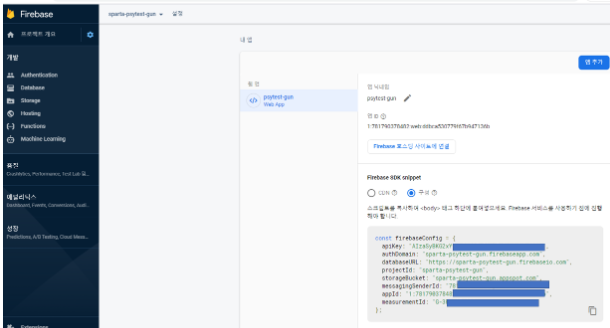
5) 파이어베이스 연결 도구 설치
| expo install firebase |
6) App.js 와 같은 위치에 firebaseConfig.js 파일 생성
| import firebase from "firebase/compat/app"; // 사용할 파이어베이스 서비스 주석을 해제합니다 //import "firebase/compat/auth"; import "firebase/compat/database"; //import "firebase/compat/firestore"; //import "firebase/compat/functions"; import "firebase/compat/storage"; // Initialize Firebase //파이어베이스 사이트에서 봤던 연결정보를 여기에 가져옵니다 const firebaseConfig = { apiKey: " ", authDomain: " ", databaseURL: " ", projectId: " ", storageBucket: " ", messagingSenderId: " ", appId: " ", measurementId: " " }; //사용 방법입니다. //파이어베이스 연결에 혹시 오류가 있을 경우를 대비한 코드로 알아두면 됩니다. if (!firebase.apps.length) { firebase.initializeApp(firebaseConfig); } export const firebase_db = firebase.database() |
7) 파이어베이스 설정에서 보이는 Key 등등 복사 붙여넣기
8) 앱에서 사용할 이미지들은 파이어베이스 Storage 에 등록하여 사용하기
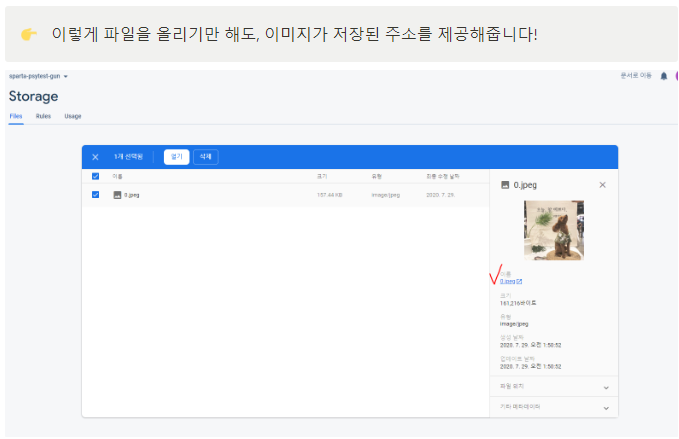
9) 데이터는 리얼타임 데이터베이스에서 Data.json 파일 불러오기
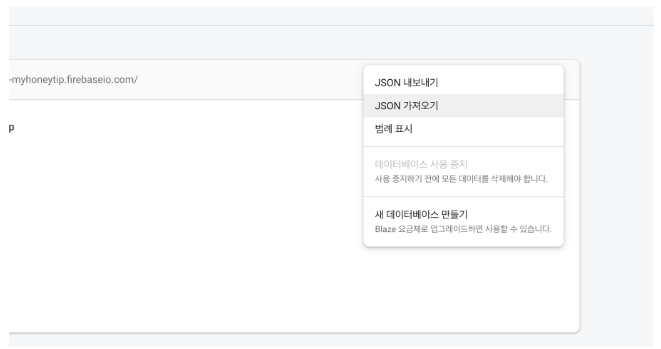
10) VS Code에서 메인페이지에 import 파이어베이스 추가하기
| import React,{useState,useEffect} from 'react'; import { StyleSheet, Text, View, Image, TouchableOpacity, ScrollView} from 'react-native'; const main = 'https://storage.googleapis.com/sparta-image.appspot.com/lecture/main.png' import data from '../data.json'; import Card from '../components/Card'; import Loading from '../components/Loading'; import { StatusBar } from 'expo-status-bar'; import * as Location from "expo-location"; import axios from "axios" import {firebase_db} from "../firebaseConfig" export default function MainPage({navigation,route}) { //useState 사용법 //[state,setState] 에서 state는 이 컴포넌트에서 관리될 상태 데이터를 담고 있는 변수 //setState는 state를 변경시킬때 사용해야하는 함수 //모두 다 useState가 선물해줌 //useState()안에 전달되는 값은 state 초기값 const [state,setState] = useState([]) const [cateState,setCateState] = useState([]) //날씨 데이터 상태관리 상태 생성! const [weather, setWeather] = useState({ temp : 0, condition : '' }) const [ready,setReady] = useState(true) useEffect(()=>{ navigation.setOptions({ title:'나만의 꿀팁' }) //뒤의 1000 숫자는 1초를 뜻함 //1초 뒤에 실행되는 코드들이 담겨 있는 함수 setTimeout(()=>{ firebase_db.ref('/tip').once('value').then((snapshot) => { console.log("파이어베이스에서 데이터 가져왔습니다!!") let tip = snapshot.val(); setState(tip) setCateState(tip) getLocation() setReady(false) }); // getLocation() // setState(data.tip) // setCateState(data.tip) // setReady(false) },1000) },[]) |
* 데이터를 저장하고 세부페이지나 설명페이지 등에 데이터가 실시간 공유될 때
데이터 양을 고려해서 idx 인덱스로 넘겨주는 방식이 사용된다
Card.js 에서 전달 데이터로 idx 넘기기
| import React from 'react'; import {View, Image, Text, StyleSheet,TouchableOpacity} from 'react-native' //MainPage로 부터 navigation 속성을 전달받아 Card 컴포넌트 안에서 사용 export default function Card({content,navigation}){ return( //카드 자체가 버튼역할로써 누르게되면 상세페이지로 넘어가게끔 TouchableOpacity를 사용 <TouchableOpacity style={styles.card} onPress={()=>{navigation.navigate('DetailPage',{idx:content.idx})}}> <Image style={styles.cardImage} source={{uri:content.image}}/> <View style={styles.cardText}> <Text style={styles.cardTitle} numberOfLines={1}>{content.title}</Text> <Text style={styles.cardDesc} numberOfLines={3}>{content.desc}</Text> <Text style={styles.cardDate}>{content.date}</Text> </View> </TouchableOpacity> ) } |
DetailPage.js 에서 idx 상세데이터 조회 코드 입력
| const [tip, setTip] = useState({ useEffect(()=>{ console.log(route) navigation.setOptions({ title:route.params.title, headerStyle: { backgroundColor: '#000', shadowColor: "#000", }, headerTintColor: "@fff", }) const { idx } = route.params; firebase_db.ref('/tip/'+idx).once('value').then((snapshop) => { let tip = snapshop.val(); setTip(tip) }); },[]) |
11) 앱에서 데이터를 저장하고 쓰기 위한 작업
먼저 도구 설치
| expo install expo-application |
데이터 저장&쓰기 연동
| const like = async () => { let userUniqueId; if(isIOS) { let iosId = await Application.getIosIdForVendorAsync(); userUniqueId = iosId }else{ userUniqueId = await Application.androidId } console.log(userUniqueId) firebase_db.ref('/like/'+user_id+'/'+ tip.idx).set(tip,function(error){ console.log(error) Alert.alert("찜 완료!") }); } |

예를 들면, 상세페이지에서 찜하기 버튼을 누르면
연결 전엔 팝업창만 뜨지만 const like 이하
코드 입력 후 찜해보면
파이어에베이스 리얼타임데이터베이스에 like 폴더로 저장되어진다
&&&혹시 오류가 생길경우 버전이 높거나 달라서일 가능성 있음
오류 해결방법
- 제어판에서 node.js 삭제
- Node.js v12버전으로 설치
https://nodejs.org/download/release/v12.19.1/node-v12.19.1-x64.msi
- 프로젝트 폴더에서 yarn.lock 파일, node_modules 폴더 삭제
- 터미널에서 yarn 입력,
- expo install firebase 입력
그래도 안되면
yarn.lock, package.lock 파일 삭제 후
npm uninstall firebase 입력 후
npm install firebase@9.6.11 입력
'앱개발 종합반 개발일지' 카테고리의 다른 글
| 스파르타_5주차 (광고수익 등록-애드몹) (0) | 2022.06.06 |
|---|---|
| 스파르타_3주차 (각종 기능; 카테고리, 상태바, 네비게이션, 공유, 링크) (0) | 2022.05.23 |
| 스파르타_3주차 (Component, Props, State, useState, useEffect) (0) | 2022.05.23 |
| 스파르타_2주차(View,Text,ScrollView,Button,Image,Styles,Flex) (0) | 2022.05.12 |
| 스파르타 앱개발 종합반_2주차(JSX 기본문법 익히기) (0) | 2022.05.11 |


