1. 카테고리 (category)
각각의 데이터들이 담긴 카테고리버튼을 만들어놓고
그 카테고리를 관리할 방식을 함수로 입력
| const category = (cate) => { if(cate == "전체보기"){ setCateState(state) }else{ setCateState(state.filter((d)=>{ return d.category == cate })) } } |
Card.js 데이터엔 모든 정보들이 각각의 카테고리에 담아두고
메인페이지에서 각 버튼 별로 담긴 데이터들을 불러오도록 한다
2. 상태바 (Status Bar)
모바일 앱 위 상태바 변화를 줄 수 있다
- 먼저 VS Code에서 expo 상태바를 설치하기
| expo install expo-status-bar |
- 메인페이지에서 상태바 구현하기
| import { StatusBar } from 'expo-status-bar'; 상태바 불러오기 return ready ? <Loading/> : ( <ScrollView style={styles.container}> <StatusBar style="light" /> <View> 아래에 상태바 스타일 함수 추가 light = 하얗게 black = 거멓게 . . . </ScrollView>) |

3. 네이게이션
쉽게, 필요한 페이지 또는 공간으로 이동시켜주는 기능
페이지 = Stack.Screen
책갈피 = Stack.Navigator
- 먼저 VS Code 터미널에서 네이게이션 코드 설치하기
| 1) yarn add @react-navigation/native 2) expo install react-native-gesture-handler react-native-reanimated react-native-screens react-native-safe-area-context @react-native-community/masked-view 3) yarn add @react-navigation/stack |
- naviation 폴더 생성 -> StackNavigator.js 파일 생성
- 스택 네비게이터 코드 입력
| import React from 'react'; -> 항상 기본으로 선언할 것 import { createStackNavigator } from '@react-navigation/stack'; -> 네비게이터 선언 import DetailPage from '../pages/DetailPage'; -> 연결될 페이지 선언 import MainPage from '../pages/MainPage'; -> 연결될 페이지 선언 const Stack = createStackNavigator(); const StackNavigator = () =>{ return ( <Stack.Navigator screenOptions={{ headerStyle: { backgroundColor: "black", borderBottomColor: "black", shadowColor: "black", height:100 }, headerTitleAlign: 'left', headerTintColor: "#FFFFFF", headerBackTitleVisible: false * 헤드 스타일, 배경 바꿔보면서 설정 }} > <Stack.Screen name="MainPage" component={MainPage}/> <Stack.Screen name="DetailPage" component={DetailPage}/> </Stack.Navigator> ) } export default StackNavigator; |
- 네비게이션 코드는 가장 상위 페이지에 달기
App.js 파일에 네비게이터 장착
| import React from 'react'; import { StatusBar } from 'expo-status-bar'; import {NavigationContainer} from '@react-navigation/native'; import StackNavigator from './navigation/StackNavigator' export default function App() { console.disableYellowBox = true; return ( <NavigationContainer> <StatusBar style="black" /> <StackNavigator/> </NavigationContainer>); } |
- MainPage.js 에서 title 코드 삭제
- 페이지마다 navigation, route 속성 부여하기
MainPage.js에서 네비게이션 속성 추가하기
| return (<Card content={content} key={i} navigation={navigation}/>) |
- Card.js 페이지에 네이게이션 속성 부여하기
| import React from 'react'; import {View, Image, Text, StyleSheet,TouchableOpacity} from 'react-native' //MainPage로 부터 navigation 속성을 전달받아 Card 컴포넌트 안에서 사용 export default function Card({content,navigation}){ return( <TouchableOpacity style={styles.card} onPress={()=>{navigation.navigate('DetailPage')}}> <Image style={styles.cardImage} source={{uri:content.image}}/> <View style={styles.cardText}> <Text style={styles.cardTitle} numberOfLines={1}>{content.title}</Text> <Text style={styles.cardDesc} numberOfLines={3}>{content.desc}</Text> <Text style={styles.cardDate}>{content.date}</Text> </View> </TouchableOpacity> ) } |
TouchableOpacity 버튼에 onPress 기능으로 네비게이션 경로 설정하기
onPress={()=>{navigaion.navigate('이동할페이지명')}}
- DetailPage.js 에도 네비게이션 속성 추가하기
| import React,{useState,useEffect} from 'react'; import { StyleSheet, Text, View, Image, ScrollView,TouchableOpacity,Alert } from 'react-native'; export default function DetailPage({navigation,route}) { const [tip, setTip] = useState({ "idx":9, "category":"재테크", "title":"렌탈 서비스 금액 비교해보기", "image": "https://storage.googleapis.com/sparta-image.appspot.com/lecture/money1.png", "desc":"요즘은 정수기, 공기 청정기, 자동차나 장난감 등 다양한 대여서비스가 활발합니다. 사는 것보다 경제적이라고 생각해 렌탈 서비스를 이용하는 분들이 늘어나고 있는데요. 다만, 이런 렌탈 서비스 이용이 하나둘 늘어나다 보면 그 금액은 겉잡을 수 없이 불어나게 됩니다. 특히, 렌탈 서비스는 빌려주는 물건의 관리비용까지 포함된 것이기에 생각만큼 저렴하지 않습니다. 직접 관리하며 사용할 수 있는 물건이 있는지 살펴보고, 렌탈 서비스 항목에서 제외해보세요. 렌탈 비용과 구매 비용, 관리 비용을 여러모로 비교해보고 고민해보는 것이 좋습니다. ", "date":"2020.09.09" }) 페이지내용을 한 조각 입력해두면 페이지 로딩 시 오류가 안생긴다고 함. useEffect(()=>{ console.log(route) navigation.setOptions({ title:route.params.title, headerStyle: { backgroundColor: '#000', shadowColor: "#000", }, headerTintColor: "#fff", }) setTip(route.params) },[]) const popup = () => { Alert.alert("팝업!!") } return ( <ScrollView style={styles.container}> <Image style={styles.image} source={{uri:tip.image}}/> <View style={styles.textContainer}> <Text style={styles.title}>{tip.title}</Text> <Text style={styles.desc}>{tip.desc}</Text> <TouchableOpacity style={styles.button} onPress={()=>popup()}><Text style={styles.buttonText}>팁 찜하기</Text></TouchableOpacity> </View> </ScrollView> ) } |
4. 페이지 공유 (Share) 기능
- App.js 에 기본 제공기능인 공유기능 불러오기
| import { Share } from "react-native"; |
- 필요한 페이지에 공유기능 추가하기
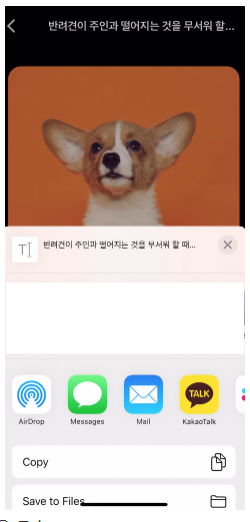
DetailPage.js 에 있는 공유하기 버튼에 기능 부여
| import React,{useState,useEffect} from 'react'; import { StyleSheet, Text, View, Image, ScrollView,TouchableOpacity,Alert,Share } from 'react-native'; export default function DetailPage({navigation,route}) { const [tip, setTip] = useState({ "idx":9, "category":"재테크", "title":"렌탈 서비스 금액 비교해보기", "image": "https://storage.googleapis.com/sparta-image.appspot.com/lecture/money1.png", "desc":"요즘은 정수기, 공기 청정기, 자동차나 장난감 등 다양한 대여서비스가 활발합니다. 사는 것보다 경제적이라고 생각해 렌탈 서비스를 이용하는 분들이 늘어나고 있는데요. 다만, 이런 렌탈 서비스 이용이 하나둘 늘어나다 보면 그 금액은 겉잡을 수 없이 불어나게 됩니다. 특히, 렌탈 서비스는 빌려주는 물건의 관리비용까지 포함된 것이기에 생각만큼 저렴하지 않습니다. 직접 관리하며 사용할 수 있는 물건이 있는지 살펴보고, 렌탈 서비스 항목에서 제외해보세요. 렌탈 비용과 구매 비용, 관리 비용을 여러모로 비교해보고 고민해보는 것이 좋습니다. ", "date":"2020.09.09" }) useEffect(()=>{ console.log(route) navigation.setOptions({ title:route.params.title, headerStyle: { backgroundColor: '#000', shadowColor: "#000", }, headerTintColor: "#fff", }) setTip(route.params) },[]) const popup = () => { Alert.alert("팝업!!") } const share = () => { Share.share({ message:`${tip.title} \n\n ${tip.desc} \n\n ${tip.image}`, }); } return ( <ScrollView style={styles.container}> <Image style={styles.image} source={{uri:tip.image}}/> <View style={styles.textContainer}> <Text style={styles.title}>{tip.title}</Text> <Text style={styles.desc}>{tip.desc}</Text> <View style={styles.buttonGroup}> <TouchableOpacity style={styles.button} onPress={()=>popup()}><Text style={styles.buttonText}>팁 찜하기</Text></TouchableOpacity> <TouchableOpacity style={styles.button} onPress={()=>share()}><Text style={styles.buttonText}>팁 공유하기</Text></TouchableOpacity> </View> </View> </ScrollView> ) } |
입력하면 공유기능 활성화 됨
5. 외부 링크 기능
페이지에 있는 내용들을 가져온 출처로 연결시켜주는 기능
- expo 에 링크 도구 설치하기
| expo install expo-linking |
- DetailPage.js 에서 출처 표기하기
| import * as Linking from 'expo-linking'; 링크 기능 사용하겠단 선언하기 const link = () => { Linking.openURL("출처 주소") } 링크 주소를 입력하여 연결시켜주기 |
'앱개발 종합반 개발일지' 카테고리의 다른 글
| 스파르타_5주차 (광고수익 등록-애드몹) (0) | 2022.06.06 |
|---|---|
| 스파르타_4주차 (날씨 서버 외부API, 파이어베이스 준비과정) (0) | 2022.06.06 |
| 스파르타_3주차 (Component, Props, State, useState, useEffect) (0) | 2022.05.23 |
| 스파르타_2주차(View,Text,ScrollView,Button,Image,Styles,Flex) (0) | 2022.05.12 |
| 스파르타 앱개발 종합반_2주차(JSX 기본문법 익히기) (0) | 2022.05.11 |


